도면에서 치수만 선택·삭제하거나 이동할 때 선택 필터를 사용하면 도면선과 일반 주석을 함께 선택하는 일을 줄일 수 있습니다.
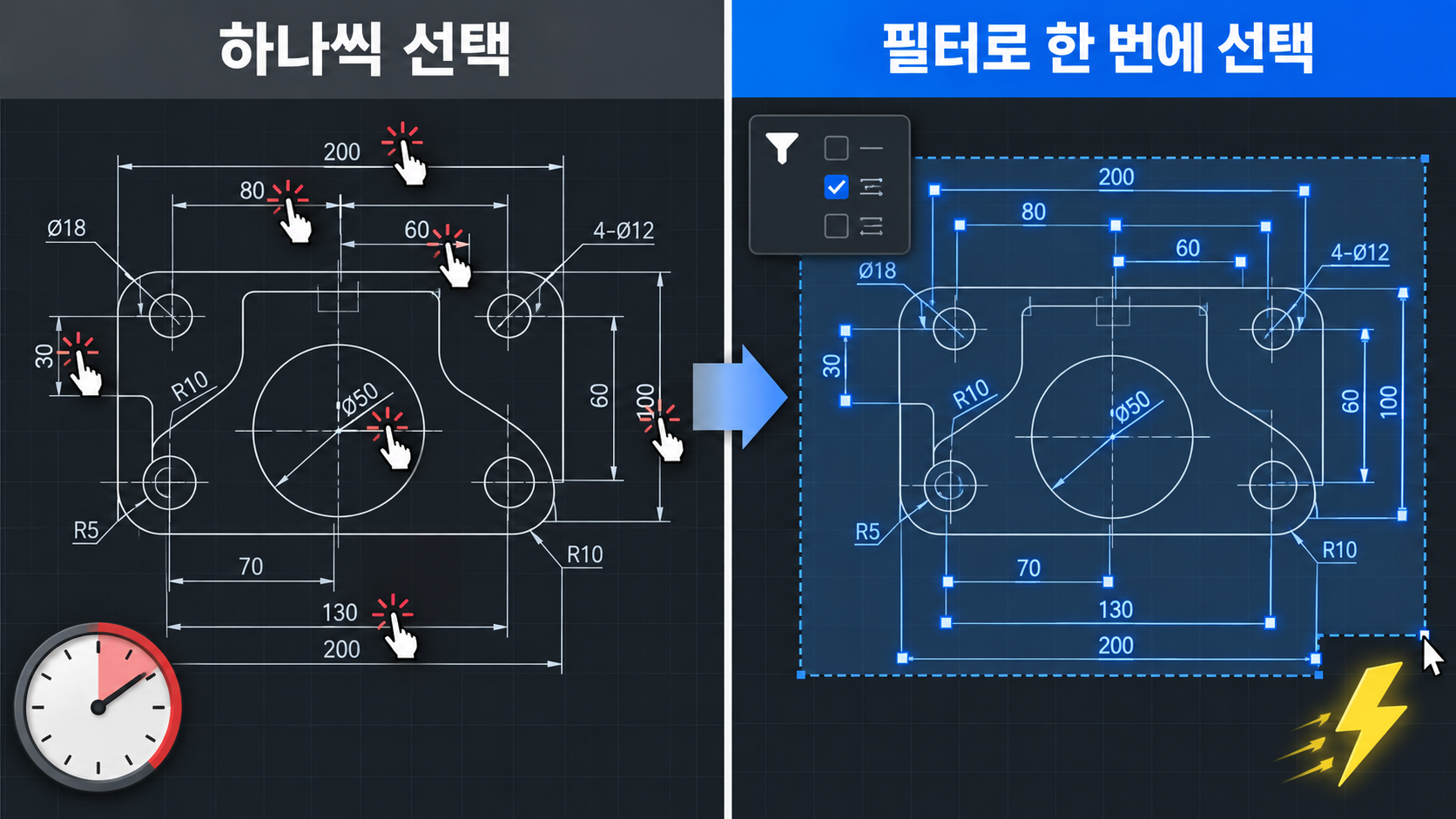
선택 필터란?
선택 필터는 그래픽 영역이나 도면 시트에서 지정한 종류의 요소만 선택하도록 제한하는 기능입니다.
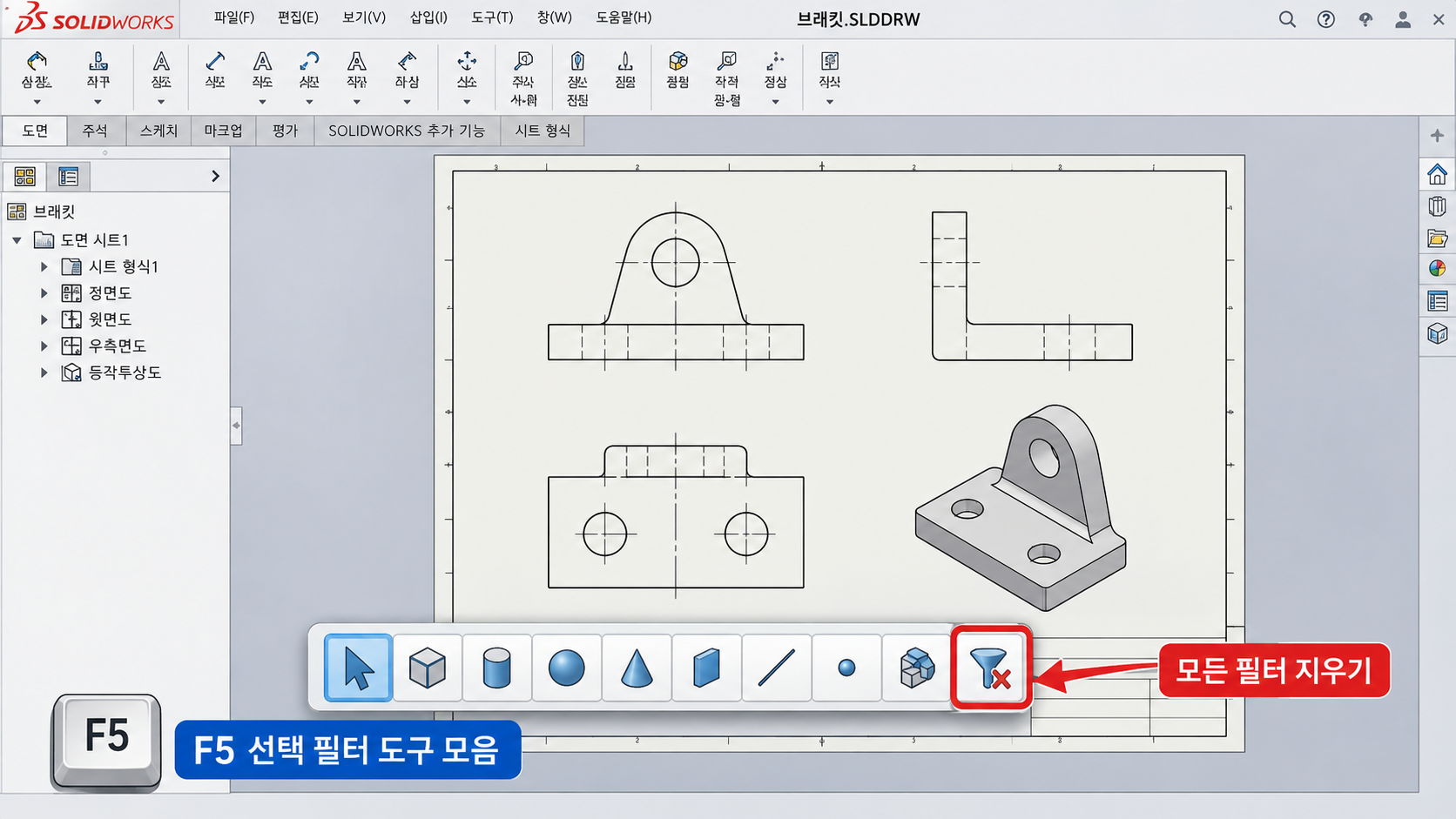
F5로 선택 필터 도구 모음을 표시하거나 숨깁니다. 필터가 켜지면 포인터 옆에 분홍색 깔때기가 나타납니다.
도면에서 치수만 한꺼번에 선택하는 방법
- 도면을 연 상태에서 F5를 눌러 선택 필터 도구 모음을 엽니다.
- 먼저 모든 필터 지우기를 눌러 기존 필터를 초기화합니다.
- 치수/구멍 속성 표시 필터를 선택합니다.
- 마우스로 도면 영역을 감싸도록 선택 상자를 드래그합니다.
- 도면선이나 일반 주석은 제외되고 치수 계열 항목만 선택되었는지 확인합니다.
- 삭제 전에 도면 사본을 저장합니다. 노트에서 값을 참조하는 치수는 삭제 대상에서 제외합니다. 일시적으로 표시만 없애려면 숨기기를 고려하세요.
- 삭제할 치수가 맞다면 Delete 키를 누릅니다.
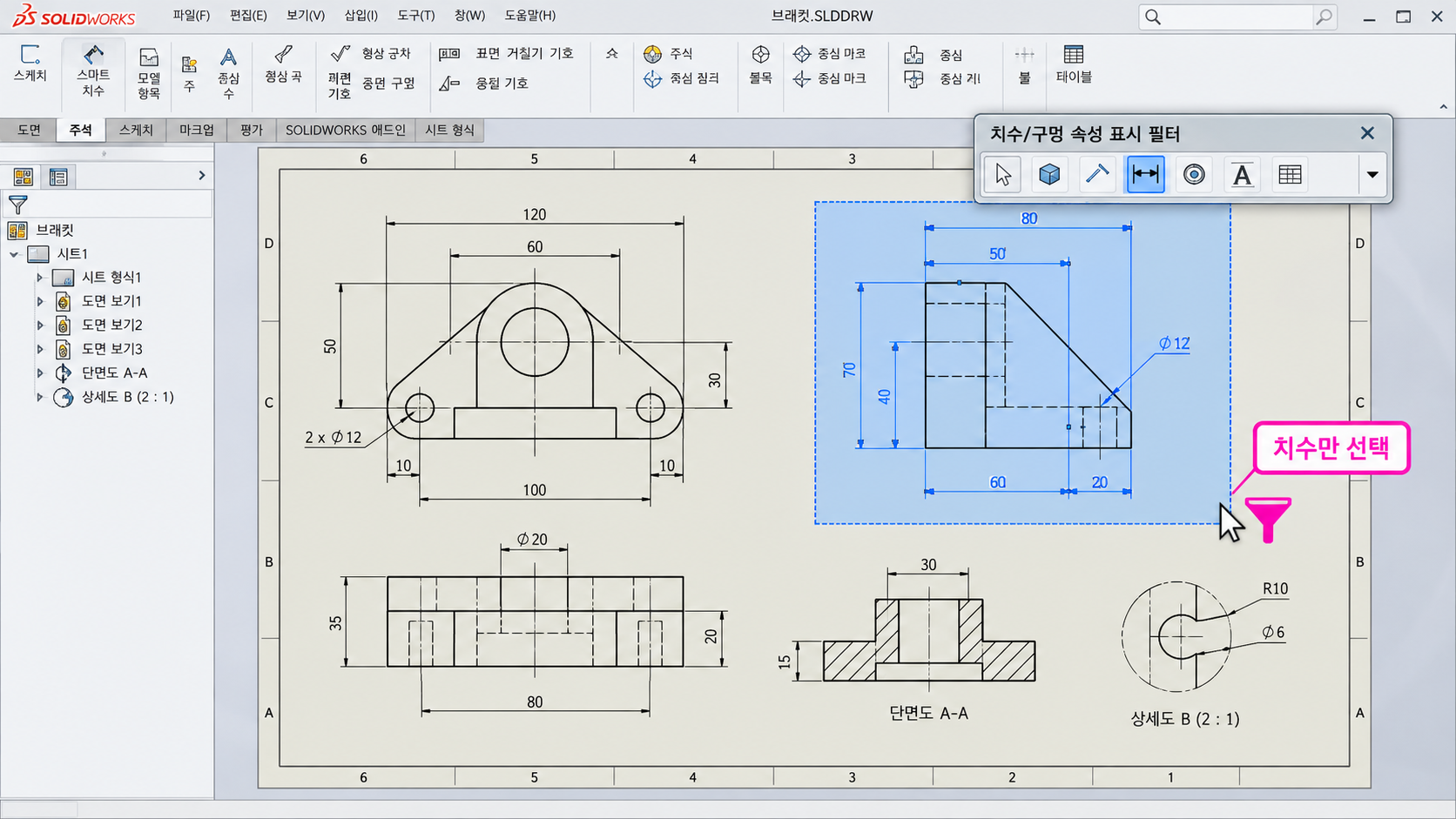
주의: 일반 치수뿐 아니라 구멍 속성 표시도 선택될 수 있습니다. Delete를 누르기 전에 선택 결과를 확대해 확인하세요. 남겨야 할 표기는 Ctrl을 누른 채 클릭해 선택에서 제외합니다.
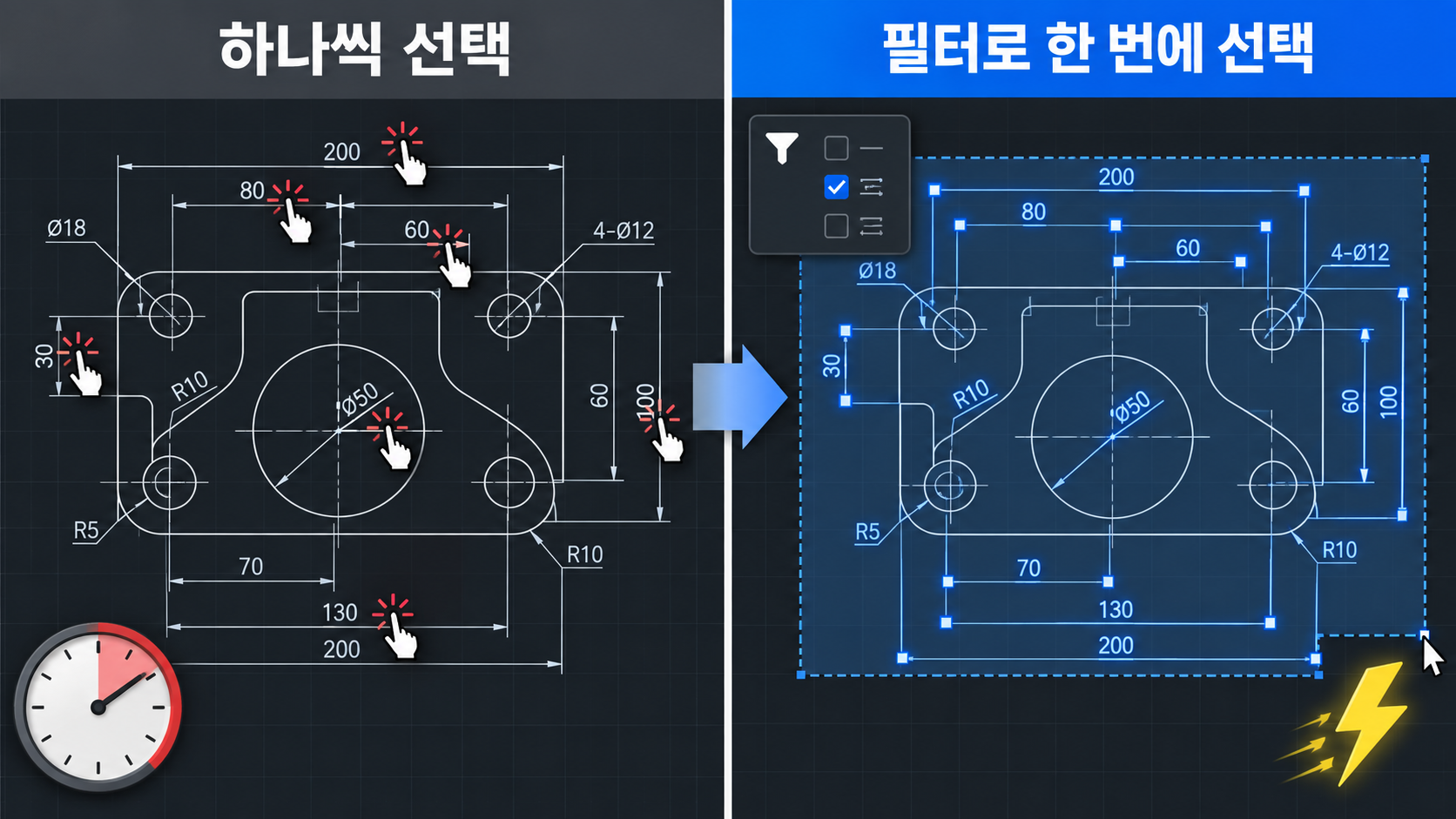
선택 필터로 할 수 있는 작업
선택 필터는 치수 삭제 외에도 다양한 작업에 활용할 수 있습니다.
- 치수와 구멍 속성 표시: 치수 위치를 한꺼번에 옮기거나 삭제할 때
- 중심선과 중심 표시: 도면의 중심선 계열 요소만 정리할 때
- 주석과 부품 번호: 노트나 부품 번호 풍선만 골라 이동할 때
- 기하 공차와 표면 거칠기 기호: 제작 표기만 골라 위치를 조정할 때
- 모서리, 면, 꼭짓점: 모델에서 특정 형상의 요소만 선택해 작업할 때
- 스케치 점, 스케치 선분, 스케치: 스케치 편집 중 치수나 다른 항목을 건드리지 않고 필요한 요소만 선택할 때
- 평면과 축: 복잡한 모델이나 어셈블리에서 기준 요소만 선택할 때
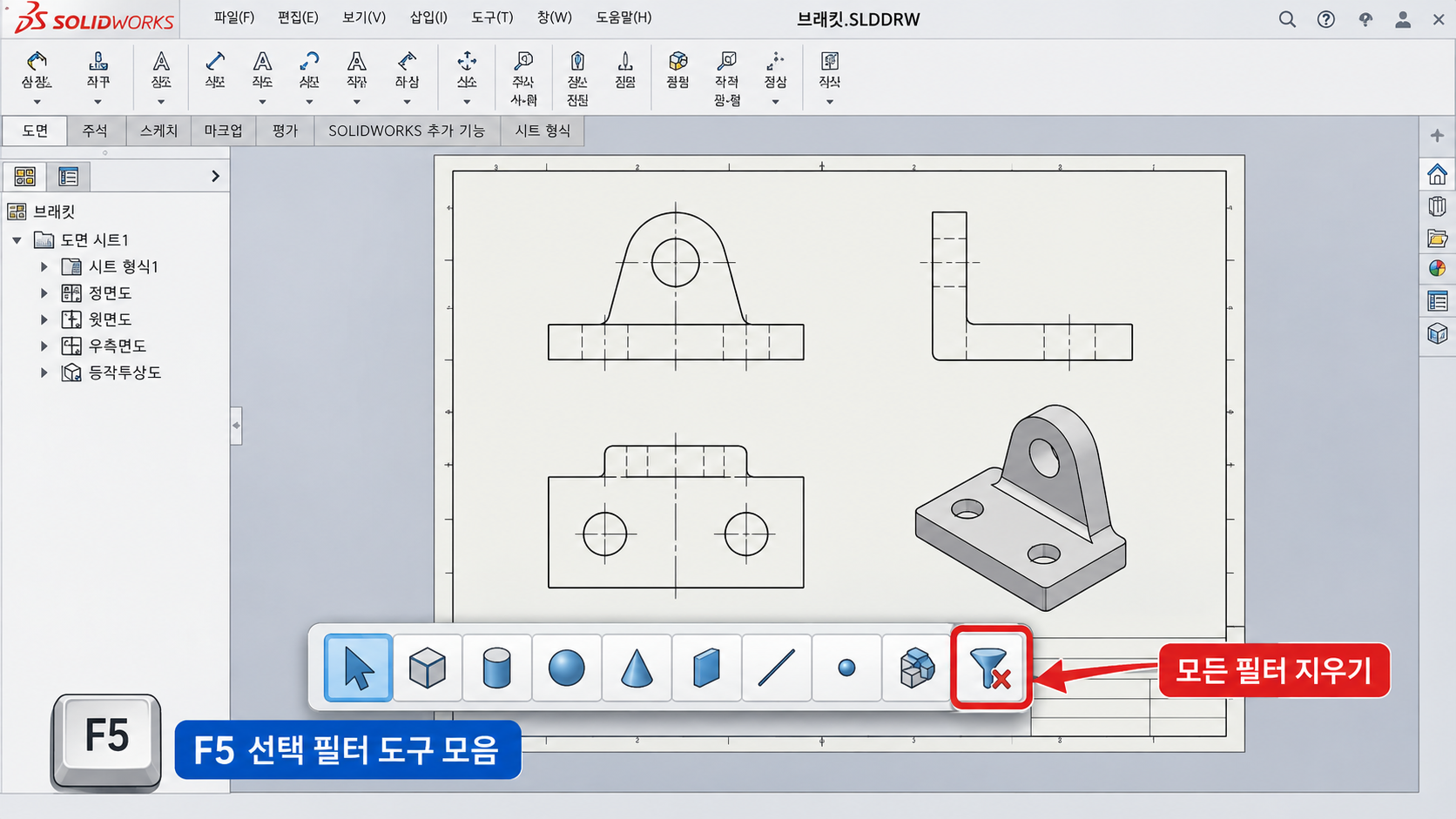
모델에서 사용하는 기본 단축키는 모서리 E, 면 X, 꼭짓점 V입니다.
F5와 F6을 함께 사용하면 편리합니다
- F5: 선택 필터 도구 모음 표시/숨기기
- F6: 현재 설정된 선택 필터 켜기/끄기
반복 작업 중에는 F6으로 필터를 잠시 끄고 켜면 편합니다. 작업을 마치면 모든 필터 지우기로 초기화하세요. 필터가 남아 있으면 다른 요소가 선택되지 않을 수 있습니다.
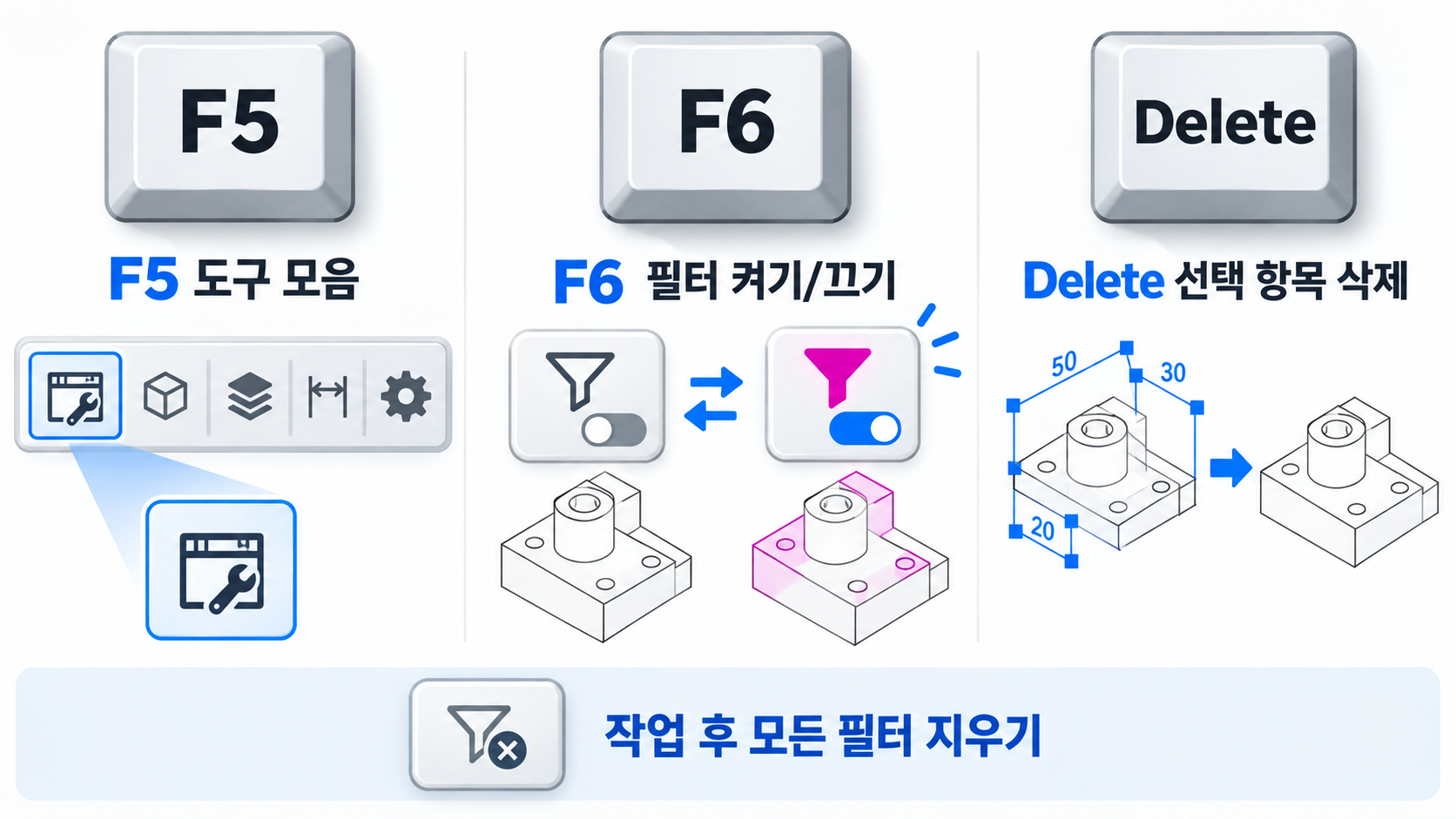
필터를 여러 개 동시에 켜면 선택 가능한 요소의 종류도 늘어납니다. 다른 요소가 갑자기 클릭되지 않으면 F6을 누르거나 모든 필터를 지우세요.
작업 후 다른 선이나 치수가 클릭되지 않는다면 선택 필터 때문에 클릭되지 않을 때 해결 방법에서 해제 순서를 확인하세요.
참고: SOLIDWORKS 공식 도움말 — Selection Filter Toolbar
참고: SOLIDWORKS 공식 도움말: 치수 삭제 시 참조 확인 · SOLIDWORKS 공식 블로그: 도면 치수 숨기기/표시
'솔리드웍스' 카테고리의 다른 글
| 솔리드웍스 모델을 3D PDF로 내보내는 방법 (0) | 2026.09.26 |
|---|---|
| 솔리드웍스 도면 뷰 라벨이 A부터 시작하지 않을 때 수정하는 방법 (0) | 2026.09.24 |
| 솔리드웍스 도면에서 선·치수가 클릭되지 않을 때|선택 필터 해결 방법 (1) | 2026.09.18 |
| 3D PDF를 만들었는데 모델이 안보이거나 그림처럼 보일 때 (0) | 2026.09.15 |
| 솔리드웍스에서 STEP·IGS 파일 동심 메이트가 안 될 때 확인할 5가지 (1) | 2026.09.09 |


